
Vectorworks BIMオブジェクトの概要
呼称
以下の2種類
- 静的なBIMオブジェクト:(属性情報が設定された)ハイブリッドシンボル
- 動的なBIMオブジェクト:(スタイル設定・属性情報が設定された)プラグインオブジェクト
ファイル形式
vwx
(BIMオブジェクト固有の専用ファイル形式はなく、.vwxファイル内に「リソース(シンボル定義/スタイル/マテリアル/レコードフォーマット等)」と「配置オブジェクト(インスタンス)」が共存する。配置オブジェクトはスタイル等のリソースを参照しつつ、インスタンスごとの個別値やレコードの“値”を保持するため、別ファイルへ複製しても設定が維持されやすい)
主な特徴や性質
BIMオブジェクトに関わるリソース(シンボル定義、スタイル、マテリアル、レコード等)は、リソースマネージャでカテゴリ分けして管理する。スタイルは全体をコントロールする共通設定と、インスタンス(配置した個体)ごとの個別設定(スタイル制御/インスタンス制御)の切り分けが可能。属性およびIFCの追加、修正はオブジェクト情報パレットのデータタブまたはIFCデータコマンドを使う。構成部材はマテリアルで定義しスタイル内でコントロールする。
作成/編集方法
スタイル/レコードはVectorworks内のリソースマネージャから作成および編集が可能(それ以外の方法も複数あり)スタイル内の構成要素ごとに初期設定を行い、要素ごとにロック(スタイル制御)をかけると共通要素として一括管理でき、ロック解除するとインスタンスごとでの編集(インスタンス制御)が可能になる。マテリアルもリソースマネージャから編集を行う。
作業難易度/負荷
簡単なBIMオブジェクトであれば数時間の講習受講で作成可能だが、データ連携を考えると一からの作成は非推奨。複雑な形状、高度なデータ連携を行う場合は、高い技術力と環境整備を求められる。高度なデータ連携には、情報処理の知識が必須になる。
提供環境
Vectorworksライブラリプラグイン(サードパーティ)、ワークグループライブラリ(チーム内共有)
※ワークグループライブラリは任意設定ができ、クラウドストレージをベースにしたチーム内共有も可能
補足事項
Revitのファミリと同等の機能はVectorworksでは複数の機能を連結することで実現している。そのセットがファミリとなるがそのセットはリソースマネージャで共通ファイルから読み込む形で共有を行う。また、RevitのBIMオブジェクトはネイティブデータでVectorworksに取り込み可能だが、取り込み後に属性情報が意図どおりに移行しない場合があるため、点検と必要に応じた再付与(レコード付与・IFC再設定・マッピング)を前提に計画すると安全です。
1. オブジェクトの呼称と種類
VectorworksのBIMオブジェクトは、基本的にVectorworks標準のファイル形式(.vwx)の中に、配置オブジェクト(インスタンス)として格納されます。専用形式はなく、同一ファイル内にリソース(シンボル定義/スタイル/マテリアル/レコードフォーマット等)とインスタンスが共存します。インスタンスはスタイル等のリソースを参照しつつ、個別値やレコードの“値”を保持するため、別ファイルへ複製しても設定が維持されやすい点が利点です。社外受け渡しはIFC等(後述)。
実務では単体で渡すより「BIMオブジェクトを収録した.vwxファイル」をライブラリとして配布・共有することが多くなります。必要な部材をリソースマネージャから取り込めるため、案件ごとの作り直しを抑えつつ、表現や属性ルールを徹底しやすくなります。フォルダ構成と命名規則を揃えておくと、探しやすさと品質が安定します。
また、代表的な部材は共通ライブラリから取り込む運用にすると、更新の反映漏れを抑えられます。
呼称(種類)は2つです。本稿では便宜上「静的」「動的」と呼びます。静的なBIMオブジェクトは、属性情報を設定した「ハイブリッドシンボル」です。ハイブリッドシンボルは2D表現と3D形状を同一シンボルに持てるため、平面図の見え方と3Dモデルの両立がしやすく、家具・器具・什器などの“形が固定される要素”でよく使われます。2D側を記号化して図面の視認性を担保し、3D側で干渉確認やパース表現に耐える形状を持たせる、といった使い分けが可能です。形状は固定でも、品番や仕様などの情報はレコードやIFCで付与できるため、見た目と情報を分けて管理できます。
用途としては、形がほぼ変わらないものはハイブリッドシンボル、寸法や仕様のバリエーションが多いものはPIO、と整理すると判断しやすくなります。
動的なBIMオブジェクトは、スタイル設定・属性情報を設定した「プラグインオブジェクト(PIO)」です。パラメータで形状や仕様を変えられるため、窓・ドアなど“変更が多い建築要素”を効率よく運用できます。インスタンス(配置した個体)でも個別調整が可能です。設計検討の段階で寸法や仕様が変わっても、同一スタイル内で更新できるので、図面とモデルの整合を保ちやすい点が強みです。

2. 主な特徴や性質
本章では管理・変更・情報の観点で特徴を整理します。運用の軸はリソースマネージャによる一元管理です。アクティブファイルだけでなく、既定ライブラリ、ユーザーライブラリ、ワークグループフォルダ等を横断し、シンボル、スタイル、マテリアル、レコードなどをカテゴリ分けして扱えます(※1)。ライブラリが整うほど検索と配置が速くなり、運用負荷を下げられます。
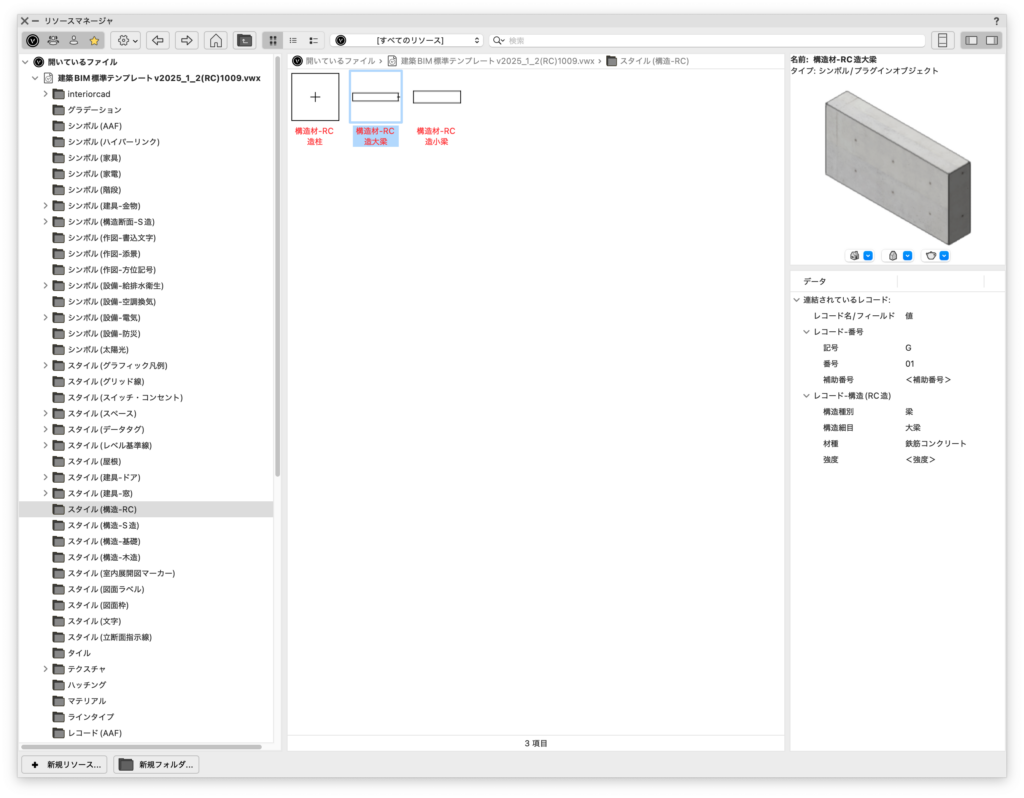
カテゴリ分けは用途別に加え、段階(計画・実施設計など)で分ける運用も有効です。
次に重要なのが「スタイル」と「インスタンス」の分離です。スタイルは“共通仕様”として複数のオブジェクトに一括反映でき、インスタンス(配置した個体)は必要な範囲だけ個別変更を許可できます。共通化と個別化の境界を明確にすると、変更対応が速くなり、データのばらつきも抑えられます。例えば窓スタイルなら「枠種や仕上げは共通、開口寸法や取付位置は個別」といった方針にすると、変更が多い項目だけを柔軟に扱いつつ、仕様統一を維持できます。
スタイル側でロックする項目を増やすほど統一は取りやすい一方、例外対応が必要な案件ではインスタンス編集の範囲を残すなど、運用を前提に調整します。
この切り分けを先に決めておくと運用が安定します。
さらに、2D図面と3Dモデルが連動し、設計変更が即座に反映される点は、VectorworksのBIMを理解するうえでの重要な性質です(※2)。モデルは“描く”というより“編集する”対象になり、オブジェクトの更新が図面の整合に直結します。ハイブリッドシンボルやPIOを適切に使うことで、修正漏れを抑え手戻りを減らせます。形状は用途や段階に合わせ、必要十分な詳細度に調整することが基本です。
属性情報はレコードフォーマットで拡張し、付与や値の編集はオブジェクト情報パレットの「データ」タブで行えます(※3)。レコードは社内運用の追加属性として整備すると、ワークシート(一覧表)での集計や注記の自動化が行いやすくなります。IFCは外部連携の交換情報として同じくデータタブから参照・編集でき、IFC 2×3およびIFC4へのエクスポートがサポートされています(※4)。外部連携を前提にする場合は、載せる情報(必須項目・表記ルール)を早めに決め、出力結果を確認することが重要です。
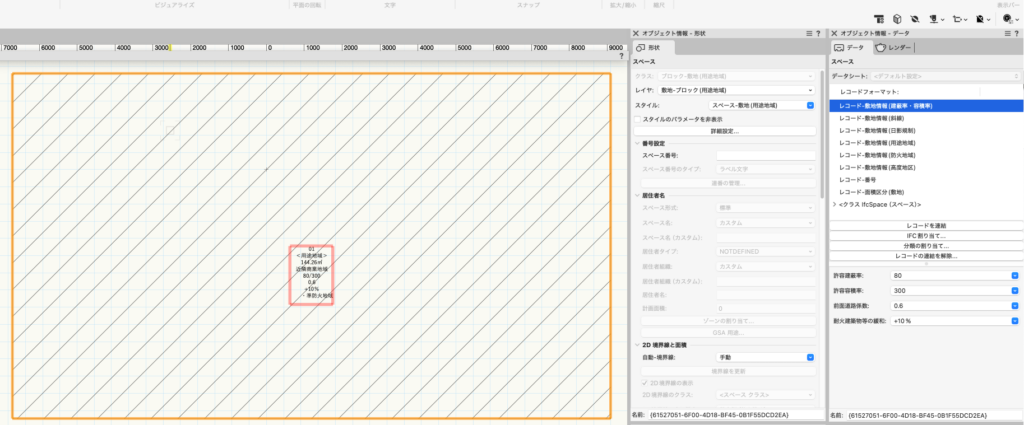
属性およびIFCの追加・修正は、オブジェクト情報パレットのデータタブに加え、IFCデータコマンドを使って行います。
また、構成部材はマテリアルで定義しスタイル内でコントロールします。マテリアル名や層構成を標準化すると、図面表現と数量・仕様の整合を取りやすくなり、後工程(積算・発注・施工検討)の確認も円滑になります。加えて、VectorworksはopenBIM(IFCを軸にした協業)に対応しつつ、RevitやSketchUpなど他ソフトとの連携も打ち出しています(※5)。協業条件が混在しやすい現場ほど、分類や命名の標準化が効いてきます。
とインスタンス(個別設定)の分担イメージ-1024x559.png)
3. 作成/編集方法および難易度
作成・編集の基本は、リソースマネージャでスタイル/レコード/マテリアルを整備し、繰り返し使う要素をライブラリ化することです(※1)。作り始める前に、目的と必須属性、命名規則を決めておくと手戻りが減ります。ハイブリッドシンボルは3D形状に加えて2D表現も用意するため、配置図面での見え方まで含めて設計します。挿入点や回転基準、クラス割り当てを揃えると、配置後の修正が減り安定します。
スタイル/レコードはリソースマネージャから作成・編集でき、BIM担当が共通部を整備し、設計者は配置と個別入力に専念する分担が可能です。
プラグインオブジェクトでは、スタイル内の項目を要素ごとにロック(共通)/解除(個別)して運用します。最初にロック方針を決めずに作り始めると、後から一括修正が効かず手戻りになりがちです。変更が多い項目だけを個別化し、それ以外は固定する、という整理が出発点になります。反対に、個別化を広げすぎると入力負荷が増え、担当者によって値がばらつきやすくなるため注意が必要です。
スタイル内の構成要素ごとに初期値を設定し、共通にしたい要素はロック、例外対応が必要な要素は解除しておくと、編集ルールが明確になります。
初心者向けに作成時の流れを4段階でまとめると、①目的と成果物を決める、②ハイブリッドシンボルかプラグインオブジェクトかを選ぶ、③レコード/IFCを付与して必須項目を揃える、④一覧表・IFC出力で“想定どおり出るか”を確認する、となります。③〜④の検証を省くと「見た目はできたが、集計や受け渡しで使えない」状態になりやすいため注意が必要です。外部連携がある場合は、受け渡しルール(名称、単位、分類、必須プロパティ)と照合しておくと安心です。
データ連携まで見据える場合は、データマネージャで「どのオブジェクトに、どのデータを、どう見せて入力するか」を制御し、入力品質を底上げできます(※6)。この領域は効果が大きい反面、運用設計(命名規則、分類、必須項目、検証手順)が必要です。ゼロから作るより、信頼できるテンプレートやメーカー提供コンテンツを基に“社内標準へ合わせ込む”方が品質と工数の両面で合理的です。必須レコードの未設定で一覧表が欠落する失敗は起こりやすく、出力チェックを手順化すると防げます。複雑形状や高度な連携では、データ構造・マッピング・検証の理解が重要になり、技術力と環境整備が求められます。
とIFC編集の主な操作ポイント-1024x559.png)
4. オブジェクトが提供される環境
Vectorworksのコンテンツ提供・共有は、(1)アプリ内ライブラリ、(2)外部サービス、(3)チーム内共有、の3層で捉えると分かりやすいです。外部を使う場合は、①利用規約②属性③データの重さを確認すると失敗が減ります。
アプリ内では、リソースマネージャが各種ライブラリやファイルを横断して参照し、必要なリソースを取り込んで利用します(※1)。Vectorworksライブラリプラグイン(サードパーティ)として部材が提供されることもあります。
チーム内共有では、ワークグループフォルダを用いてテンプレートやシンボル等のカスタムコンテンツを共有する仕組みを構築できます(※7)。ワークグループライブラリは任意設定ができ、クラウドストレージをベースにした共有も可能です。運用面では、更新担当者と改訂履歴を決めて版の混在を防ぎます。
外部サービスの代表例がBIMobjectです。VectorworksにはBIMobjectのコンテンツを検索・ダウンロードして挿入する機能があり、ネイティブのVectorworksデータがある場合はそれを優先し、無い場合は利用可能な形式を自動選択して取り込みます(※8)。BIMobjectはVectorworks向けも含めて無償ダウンロードを掲げています(※9)。
また、ModlarはVectorworks形式のBIMモデルを「Free」として公開しています(※10)。海外ライブラリとしては、NBS Source(旧NBS National BIM Library)が無償提供の場として案内されています(※11)。
国内では、UR都市機構がVectorworks版の集合住宅設計BIMデータを公開しており参照データとして有用です(※12)。また、BLCJのサンプルモデル等も標準化の参考になります(※13)。採用時は属性不足や過剰な形状がないかを見て、必要なら社内ルールに合わせて整えます。
無償コンテンツは属性の粒度がばらつくことがあるため、一覧表やIFC出力で確認してから配布すると安全です。
有償の選択肢としてはVectorworks Service Selectがあり、追加コンテンツ(プレミアムライブラリ等)へのアクセスがメリットとして案内されています(※14)。
共有インフラ面では、Vectorworks Cloud Servicesがファイル共有などのコラボレーション機能を提供しており、クラウドストレージ容量の優遇がService Select特典として示されています(※15)。
外部から取得→社内ライブラリ化→検証済み版として固定、の流れを徹底すると安定します。
とVectorworks内ライブラリの関係-1024x559.png)
5. 補足説明事項
Revitの「ファミリ」に近い運用はVectorworksではスタイル、レコード、マテリアル等を組み合わせて実現します。そのセットを共通ファイル化し、リソースマネージャから読み込む形で共有するのが基本です。要素が分かれる分、命名・分類・改訂手順を揃えないと似た部材が増えやすいため、社内標準として簡易ルールを用意しておくと効果的です。
また、VectorworksはRevitファイル(.rvt/.rfa)を取り込み/参照でき、2011〜2026で作成されたファイルが対象とされています(※16)。
ただし、取り込み後に属性情報が意図どおりに移行しない場合があるため、受領データの点検と、必要に応じたレコード付与・IFC再設定・マッピングを前提に計画すると安全です。Revitから取り込めても属性が読み取りにくいときは、形状は参考として使い、必要な属性はVectorworks側で再定義する方が早いことがあります。
IFC取り込みは、既定で参照(IFC-Referenced)として取り込まれる設定もあるため、編集する前提の場合は取り込み方式(参照/変換)を事前に確認します。IFC取り込みでは、IfcSpaceはVectorworksのスペースオブジェクトへ変換される一方、それ以外は「IFC Entity」(IFC要素として取り込まれるPIO)として入ってくるため、受領後の点検と再付与を前提にすると混乱が減ります(※17)。

出典
※1 リソースマネージャ/ライブラリ参照(Vectorworksヘルプ)
※2 2D図面と3Dモデルの連動(Vectorworks公式)
※3 オブジェクト情報パレット[データ]タブ(Vectorworksヘルプ)
※4 IFCデータ編集(データタブ)/IFCエクスポート(Vectorworksヘルプ)
※5 他ソフト連携(Revit・SketchUp等)(Vectorworks公式)
※6 データマネージャ(Vectorworksヘルプ)
※7 ワークグループフォルダ(Workgroup folders)(Vectorworksヘルプ)
※8 BIMobject挿入:ネイティブ優先/非ネイティブは最適形式を取得(Vectorworksヘルプ)
※9 BIMobject:Vectorworks向けを含む無償ダウンロード表記
※10 Modlar:Vectorworks形式をFreeで公開
※11 NBS Source:BIMオブジェクトの無償ダウンロード案内
※12 UR都市機構:Vectorworks版BIMデータ公開
※13 BLCJ:サンプルモデル公開/BIMライブラリサイト試行
※14 Vectorworks Service Select/プレミアムライブラリ
※15 Vectorworks Cloud Services/クラウド容量(Service Select特典)
※16 Revit(.rvt/.rfa)取り込み対象年(2011〜2026)
※17 IFC取り込み時の挙動(IfcSpace→Space/その他→IFC Entity)
執筆者
株式会社フローワークス
代表取締役 兼 CEO
横関 浩